One more thing ...

Thorsten Butz
Natural Born Trainer
Mit Hilfe von Apples Bootcamptreibern lässt sich auch auf einem MacBook Air ohne größere Probleme auch Windows Server 2008 R2 installieren, was die Möglichkeit eröffnet, Hyper-V zu nutzen. Dieses Szenario ist allerdings nur in wenigen Fällen sinnvoll: will man schlicht virtualisieren, so bieten sich Desktop-Lösungen für MacOS wie Parallels und VMWares Fusion an. Will man jedoch explizit Hyper-V nutzen, so ist eine Dual-Boot-Installation erforderlich.
Nach der Installation des Windows Server 2008 R2 ist man mit dem Problem konfrontiert, dass ein MacBookAir keine kabelgebundene LAN-Schnittstelle hat. Eigentlich unterstützt Hyper-V keine WLAN-Schnittstellen, das System lässt sich aber mit Hilfe einer einfachen Netzwerkbrücke (“Bridge”) vom Gegenteil überzeugen.
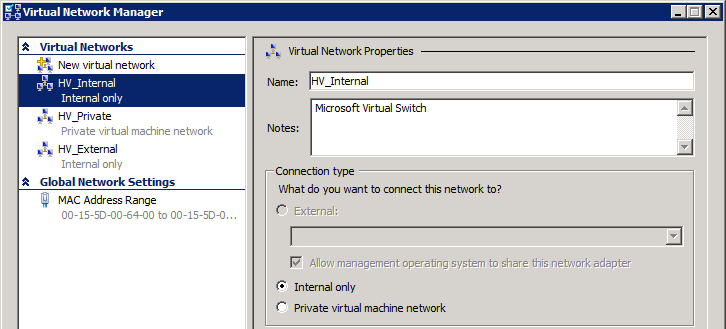
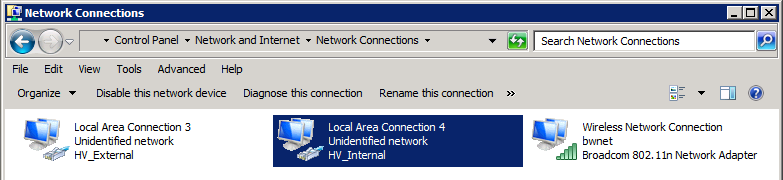
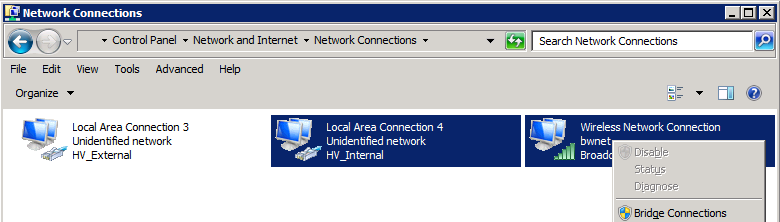
Alternativ kann kann man in einen USB-Ethernet-Adapter investieren, den Hyper-V wie jede traditionelle LAN-Verbindung akzeptiert. Hierzu sind lediglich die schon erwähnten Bootcamptreiber erforderlich, so dass Windows die Hardware erkennt.
Schon seltsam, welche Fehlermeldungen uns da manchmal begegnen:
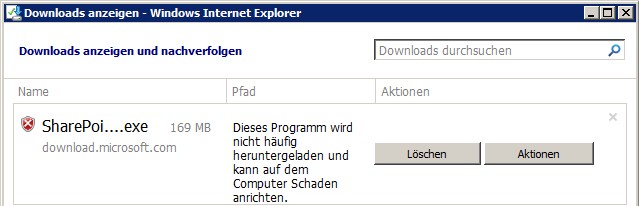
“Dieses Programm wird nicht häufig heruntergeladen und kann auf dem Computer Schaden anrichten.”
Um welches Programm mag es sich wohl handeln, vor dem uns der Internet Explorer so nachhaltig warnt? Es ist der “Sharepoint Foundation Server 2010”. Dass das Programm “Schaden anrichten kann” haben einige ja schon immer behauptet, nun wissen wir aber auch (Achtung: Ironie!), dass es offenbar nicht sonderlich beliebt ist.
 Unter dem Titel “Stolpersteine im Sysprep-Vorgang bei Windows 7 - Rollout mit Hindernissen” ist in der aktuellen IT-Administrator (Heft 06/2011, ab Seite 61) ein Workshop von mir erschienen. Ich beleuchte dort das Erstellen eines Standardbenutzer-Profils mit der “CopyProfile”-Option, die Hürden beim Erstellen von “Pinned Items” in der Taskleiste sowie die Feinheiten der “OOBE”-Phase für den SYSPREP-Vorgang. Die im Heft vorgestellen Beispieldaten finden sich hier zum Download.
Über Kommentare, Ergänzungen, Anregungen freue ich mich per Mail.
Mit dem Internet Explorer 9 hat Microsoft in zeitlicher Nähe zum Service Pack 1 ein reizvolles Update veröffentlicht, das man beim Setup von Windows 7 sinnvollerweise direkt in das Installationsmedium integrieren sollte. Beim automatisierten Bereitstellen warten aber einige Fallen, die es zu umschiffen gilt.
1. Offline Setup
Oblgeich man auf der Downloadseite zwischen zahlreichen Varianten wählen kann, benötigt man für die automatisierte Installation in der Regel nur den deutschen IE für Windows 7, in 32 und/oder 64 Bit, da mit ihm sowohl englische Windows-Versionen als auch der Windows Server 2008 R2 betankt werden können. Dem Installer " IE9-Windows7-x64-deu.exe" entlockt man mit " /?" Parameter, so zum Beispiel den Paramter " /x: