Still buggy after all those years

[ For an ENGLISH version, click this line!]

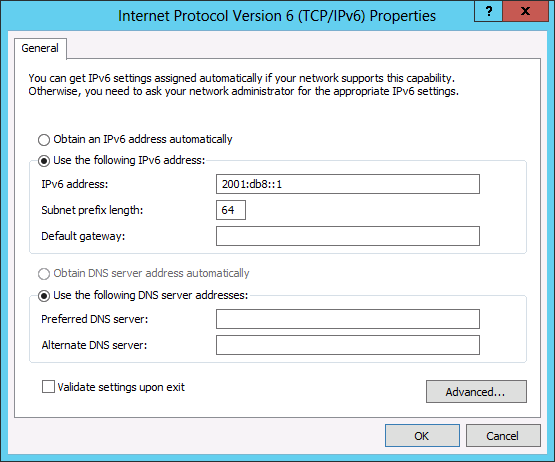
Auch in der Vorabversion des Windows Server 8 von Februar 2012 findet sich ein altbekannter Fehler wieder: wie schon vor geraumer Zeit erörtert, unterlaufen Hyper-V Fehler beim Erstellen virtueller (VMBUS-) Netzwerkschnittstellen. Konfiguriert man IPv6 mit statischen Adressen und erstellt anschließend einen externen vSwitch, der die soeben konfigurierte Netzwerkkarte als Brücke verwendet, so vergisst Hyper-V einen Teil der Konfiguration.

In der Februar 2012-Version von Windows Server 8 fehlt nur noch der DNS-Eintrag, wie die nachfolgende Abbildung zeigt.

"Just enough server": der "Removed"-Status in Windows 8

[ For an ENGLISH version, click this line!]

Microsoft empfiehlt für Windows 8 die Installationsoption Server Core ("GUIs on servers are evil"). Diese Meinung mag man teilen, insbesonders dann, wenn es darum geht, (virtualisierte) Server aufzusetzen, die so spartanisch ausgestattet sein sollen wie möglich.

In Windows 8 haben dism.exe und seine neu eingeführten PowerShell Geschwister einen neuen Installationsstatus (“InstallState”) hinzubekommen, den " Removed"-Status. Entfernte Komponenten werden nicht im Windows “Side-by-Side”-Store unterhalb von " c:\windows\winsxs" zwischengespeichert. Will man eine solche Komponente installieren/aktiveren, muss man eine Installationsquelle angeben.

Lebewohl, DCPROMO!

[ For an ENGLISH version, click this line!]

In der “Windows Server Developer Preview”, die Microsoft auf der BUILD-Konferenz vorstellte, lassen sich zahlreiche Änderungen der Benutzerschnittstelle beobachten. Neben den vielen offensichtlichen Veränderungen, sind auch zwei alte Bekannte dem Rotstift zum Opfer gefallen: " dcpromo.exe" und " servermanagercmd.exe" fehlen in der Windows 8-Vorabversion. Da Microsoft im Gegenzug zahlreiche neue Cmdlets einführt, lohnt ein Blick auf die Installation eines Domänencontrollers (DC), wie sie in “Windows 8” begegnen wird.

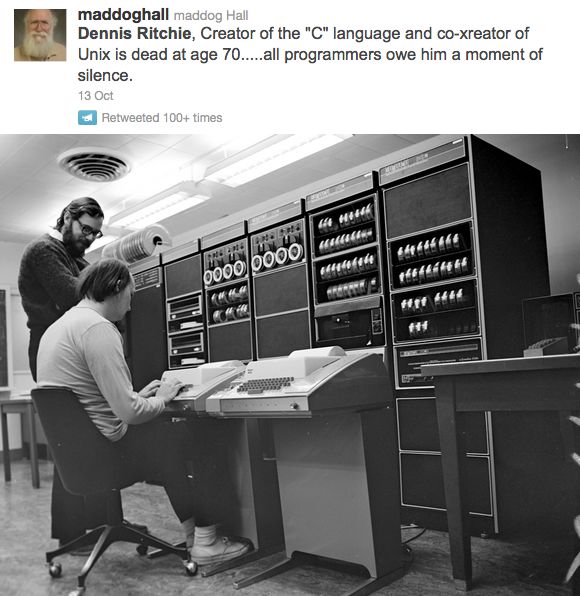
Dennis Ritchie

#include <stdio.h>
int main(void) {
  printf("Farewell, Dennis Ritchie!\n");
  // return 0;
/*  1941-09-09/2011-10-12  */
}

Dennis Ritchie, Ken Thompson

Hyper-V wireless networking auf einem MacBook Air

Mit Hilfe von Apples Bootcamptreibern lässt sich auch auf einem MacBook Air ohne größere Probleme auch Windows Server 2008 R2 installieren, was die Möglichkeit eröffnet, Hyper-V zu nutzen. Dieses Szenario ist allerdings nur in wenigen Fällen sinnvoll: will man schlicht virtualisieren, so bieten sich Desktop-Lösungen für MacOS wie Parallels und VMWares Fusion an. Will man jedoch explizit Hyper-V nutzen, so ist eine Dual-Boot-Installation erforderlich.

Nach der Installation des Windows Server 2008 R2 ist man mit dem Problem konfrontiert, dass ein MacBookAir keine kabelgebundene LAN-Schnittstelle hat. Eigentlich unterstützt Hyper-V keine WLAN-Schnittstellen, das System lässt sich aber mit Hilfe einer einfachen Netzwerkbrücke (“Bridge”) vom Gegenteil überzeugen.